
VPN na Androide: výber aplikácie

Najjednoduchší spôsob, ako dostať VPN do Androidu, je oficiálna aplikácia poskytovateľa z Google Play – zvládne inštaláciu, prihlásenie aj kill switch bez technických znalostí. Ručné nastavenie cez zabudovaný klient alebo súbor WireGuard má zmysel vtedy, keď máte vlastný či firemný server. Sprievodca je pre používateľov, ktorí chcú aplikáciu nielen vybrať, ale aj správne nainštalovať a overiť. Dostanete zoznam predpokladov, desať krokov s ukážkami obrazoviek, porovnanie troch spôsobov nastavenia, kontrolný zoznam úniku IP a DNS a riešenie piatich častých chýb. Postupy zodpovedajú aktuálnej verzii Androidu a nadstavby One UI.
Obsah článku
Čo potrebujete pred začiatkom

Pred inštaláciou si pripravte niekoľko vecí. Ušetríte si opakované prihlasovanie aj chyby pri prvom pripojení.
- Aktuálny Android s najnovšou bezpečnostnou záplatou; minimálnu podporovanú verziu nájdete v Google Play v sekcii Informácie o aplikácii.
- Účet Google s prístupom do Google Play, prípadne F-Droid pri open-source klientoch.
- Účet u poskytovateľa VPN a spôsob platby; pri platenom pláne poznačený dátum obnovy.
- Zámku obrazovky (PIN, vzor alebo heslo) – Android ju vyžaduje pri ukladaní certifikátov a ručných VPN profilov.
- Pri pracovnom telefóne súhlas správcu – firemná politika môže inštaláciu VPN zakázať.
Hlavným rizikom je napodobenina aplikácie alebo služba, ktorá predáva údaje. Inštalujte len aplikácie od overeného vývojára a neudeľujte im oprávnenia, ktoré na fungovanie nepotrebujú, napríklad prístup ku kontaktom, polohe či SMS.
Ešte nemáte vybraného poskytovateľa?
Na začiatok stačí bezplatný plán overenej služby, ktorý neskôr môžete rozšíriť.
Pozrieť Proton VPN FreePartnerský odkaz na web poskytovateľa.
Inštalácia a nastavenie VPN aplikácie krok za krokom
Kroky sme zostavili podľa aktuálneho čistého Androidu a nadstavby One UI. Pri každom dôležitom kroku uvádzame, ako si overíte, že prebehol správne. Celý postup zaberie približne desať minút.
- Vyhľadajte aplikáciu v Google Play. Zadajte presný názov služby a pod výsledkom skontrolujte meno vývojára, napríklad Proton AG pri Proton VPN, a počet stiahnutí. Overenie: na stránke aplikácie je odkaz na oficiálny web poskytovateľa.
- Prečítajte si sekciu Bezpečnosť údajov. Vývojár v nej uvádza, aké údaje zbiera a či ich zdieľa. Ak bezplatná VPN zdieľa údaje s tretími stranami, hľadajte inú. Pozrite aj hodnotenia z posledných týždňov, nielen celkové skóre.
- Nainštalujte a otvorte aplikáciu. Klepnite na Inštalovať a po dokončení na Otvoriť; ikona sa objaví aj medzi aplikáciami. Inštalácia trvá spravidla necelú minútu; pri pomalom pripojení počkajte na dokončenie.
- Prihláste sa alebo si vytvorte účet. Mullvad namiesto e-mailu vygeneruje číslo účtu – uložte si ho do správcu hesiel, bez neho sa neprihlásite. Pri platenom pláne skontrolujte v účte, že je predplatné aktívne.
- Povoľte upozornenia. Android 13 a novší sa na ne pýta zvlášť. Trvalé upozornenie ukazuje stav VPN a umožní ju rýchlo odpojiť.
- Potvrďte žiadosť o pripojenie. Klepnite na Pripojiť a v systémovom okne Žiadosť o pripojenie zvoľte OK. Overenie: v stavovom riadku sa objaví ikona kľúča. Ak okno nevidíte, pozrite časť o chybách nižšie.
- Vyberte protokol. V nastaveniach aplikácie nechajte WireGuard alebo Automaticky; OpenVPN TCP použite v sieťach, ktoré blokujú UDP. Obfuskáciu (maskovanie VPN prevádzky) zapnite len tam, kde sieť VPN aktívne blokuje.
- Zapnite automatické pripojenie. Ak to aplikácia ponúka, nastavte pripojenie na nedôveryhodných Wi-Fi sieťach a pri štarte telefónu. Overenie: pripojte sa na novú Wi-Fi sieť a sledujte, či sa VPN zapne sama.
- Nastavte trvalú VPN v systéme. Otvorte Nastavenia › Sieť a internet › VPN (Samsung: Nastavenia › Pripojenia › Ďalšie nastavenia pripojenia › VPN), klepnite na ozubené koliesko a zapnite Vždy zapnutá VPN a Blokovať pripojenia bez VPN. Overenie: keď VPN v aplikácii odpojíte, stránky sa nenačítajú.
- Vypnite optimalizáciu batérie. V Nastavenia › Aplikácie › [VPN aplikácia] › Batéria zvoľte Neobmedzené; na telefónoch Xiaomi zapnite aj Automatické spustenie. Potom prejdite kontrolu podľa zoznamu nižšie, aby ste mali istotu, že VPN chráni celú prevádzku telefónu.
Obrázky sú ilustračné schémy rozhrania; skutočný vzhľad sa líši podľa výrobcu, verzie Androidu a aplikácie.
Spôsoby nastavenia VPN na Androide
Android ponúka tri cesty. Pre väčšinu ľudí je správnou voľbou aplikácia poskytovateľa: sama spravuje servery, protokoly, kill switch aj obnovu spojenia. Zabudovaný klient nájdete v Nastavenia › Sieť a internet › VPN › +. Od Androidu 12 podporuje len typy IKEv2/IPSec MSCHAPv2, PSK a RSA – staršie PPTP a L2TP/IPSec pre nové profily už nie sú dostupné z bezpečnostných dôvodov. Hodí sa najmä na firemnú alebo školskú VPN, kde vám správca dá adresu servera a prihlasovacie údaje. Postupujte presne podľa jeho pokynov, aby ste neporušili bezpečnostné pravidlá firmy.
| Spôsob | Kedy sa hodí | Náročnosť | Obmedzenia |
|---|---|---|---|
| Aplikácia poskytovateľa | Bežné súkromné používanie, verejná Wi-Fi, cestovanie | Nízka – prihlásenie a jedno tlačidlo | Potrebný účet u poskytovateľa; funkcie závisia od plánu |
| Zabudovaný klient (IKEv2/IPSec) | Firemná VPN, vlastný server, zariadenia bez Google Play | Stredná – zadávate server, identifikátor a kľúč | Na Androide 12+ len typy IKEv2/IPSec; bez kill switcha aplikácie a výberu serverov |
| WireGuard / OpenVPN s konfiguračným súborom | Vlastný server, pokročilí používatelia, služby s generátorom konfigurácií | Stredná až vyššia – import súboru .conf alebo .ovpn | Server meníte ručne novým súborom; chýbajú doplnkové funkcie |
Tabuľku môžete posúvať do strany.
Tretí spôsob využíva oficiálnu aplikáciu WireGuard alebo OpenVPN a súbor s konfiguráciou. Niektorí poskytovatelia, napríklad Mullvad a Proton VPN, takéto súbory generujú v používateľskom účte. Je to praktické pre vlastný server alebo pre zariadenia, kde aplikácia poskytovateľa nefunguje, no každú zmenu servera robíte ručne. Systémová voľba Vždy zapnutá VPN funguje pri všetkých troch spôsoboch. Ak si nie ste istí, zostaňte pri aplikácii – výber konkrétnej služby uľahčí porovnanie piatich VPN pre Android.
Kontrola bezpečnosti a rýchlosti VPN
Ikona kľúča ešte neznamená, že je prevádzka chránená celá. Po nastavení preto prejdite päť kontrol. Testy robte v prehliadači, ktorý používate najčastejšie:
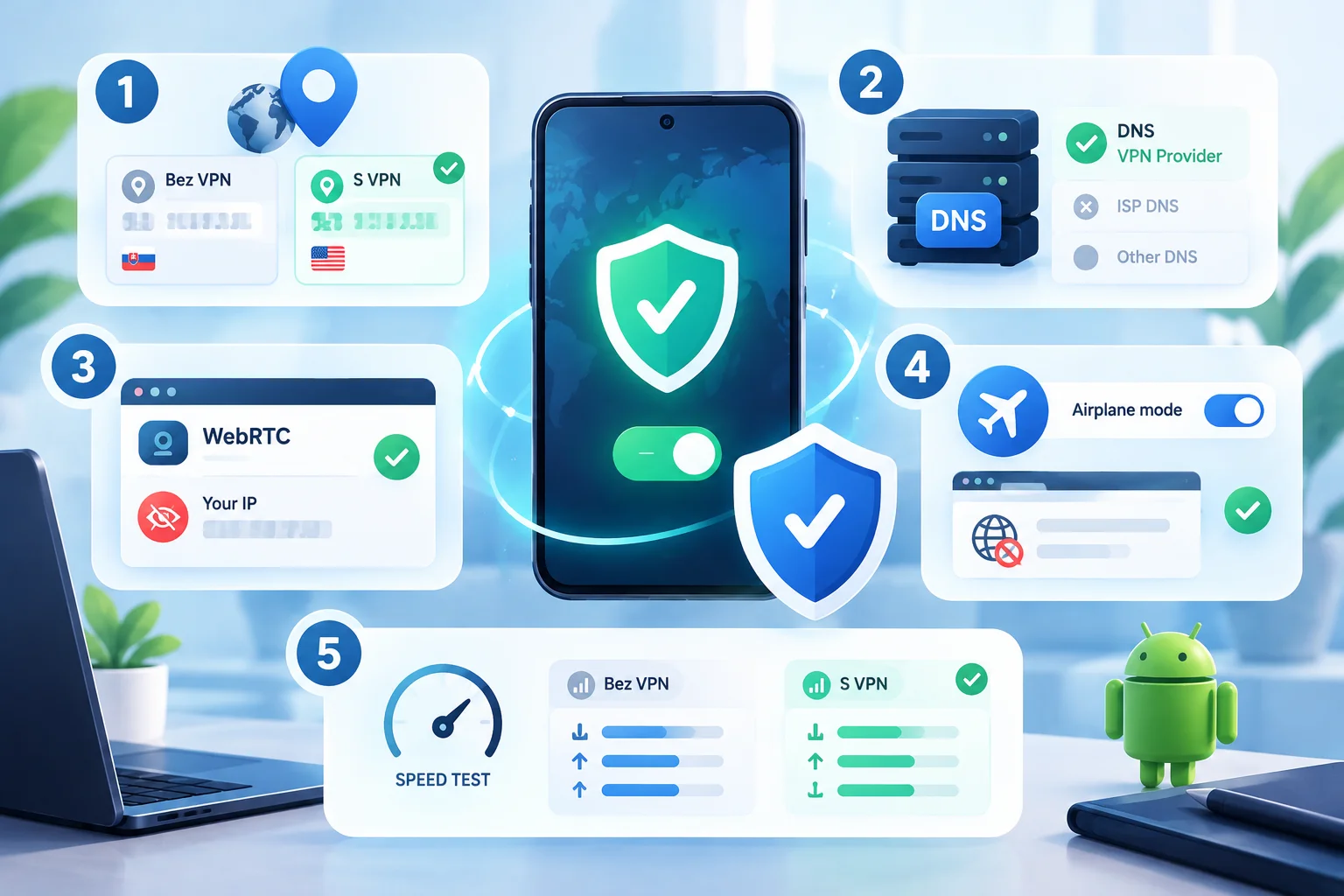
- IP adresa. Otvorte ipleak.net bez VPN a s VPN. S VPN sa má zobraziť adresa a krajina servera.
- Únik DNS. Na dnsleaktest.com spustite rozšírený test. DNS servery majú patriť poskytovateľovi VPN, nie vášmu operátorovi.
- WebRTC. V prehliadači otvorte browserleaks.com/webrtc; nemala by sa objaviť vaša verejná IP.
- Kill switch. Zapnite a vypnite režim v lietadle. Kým sa VPN znovu nepripojí, stránky sa nesmú načítať.
- Rýchlosť. Zmerajte rýchlosť trikrát bez VPN a trikrát s blízkym serverom a porovnajte stredné hodnoty.
Výsledky berte orientačne: rýchlosť závisí od operátora, času dňa aj vzdialenosti servera. Z jedného merania nerobte závery o kvalite služby a pri úniku pokračujte riešením nižšie. Ak test odhalí únik DNS, zapnite v aplikácii ochranu DNS alebo prepnite Súkromné DNS na Automaticky a test zopakujte.
Časté chyby a ich riešenie
- Okno Žiadosť o pripojenie sa nezobrazí. Iná VPN aplikácia je nastavená ako vždy zapnutá. Vypnite ju v Nastavenia › Sieť a internet › VPN a pripojenie skúste znova.
- Chyba overenia pri ručnom profile. Skontrolujte typ IKEv2, identifikátor a predzdieľaný kľúč; rozlišujú sa veľké a malé písmená.
- Pripojené, ale bez internetu. Súkromné DNS prepnite na Automaticky a vyberte iný server.
- Aplikácia sa po čase odpojí. Batériu nastavte na Neobmedzené a zapnite trvalú VPN; na telefónoch Xiaomi povoľte aj automatické spustenie.
- Nefungujú zariadenia v domácej sieti. V aplikácii povoľte prístup k lokálnej sieti (LAN) alebo tlačiareň či Chromecast dajte do výnimiek.
Ak chyba pretrváva, aplikáciu odinštalujte, reštartujte telefón a nainštalujte ju znova – odstráni to poškodené profily aj staré nastavenia. Podrobnú diagnostiku podľa príčiny nájdete v článku riešenie problémov s VPN na Androide.
Časté otázky o nastavení VPN
Môžem mať v telefóne dve VPN aplikácie naraz?
Nainštalovať áno, aktívna však môže byť len jedna. Pripojenie druhej VPN prvú odpojí a funkciu Vždy zapnutá VPN má len jedna aplikácia.
Potrebujem na nastavenie VPN root?
Nie. VPN aplikácie využívajú štandardné rozhranie Androidu VpnService, takže fungujú na bežnom telefóne bez rootu a bez odomknutého zavádzača.
Chráni VPN aj aplikácie, nielen prehliadač?
Áno. Systémová VPN smeruje prevádzku všetkých aplikácií, okrem tých, ktoré ste zaradili do výnimiek rozdeleného tunelovania.
Je zabudovaný klient IKEv2 bezpečný?
Áno, IKEv2/IPSec je moderný protokol. Klient je však len nástroj – bez servera, ktorému dôverujete, napríklad firemného, ho nepoužijete.
Ako VPN z telefónu úplne odstránim?
Vypnite trvalú VPN, aplikáciu odinštalujte a predplatné zrušte zvlášť – u poskytovateľa alebo v Google Play › Platby a predplatné.
Hľadáte službu s neobmedzeným počtom zariadení?
Ak chcete VPN v telefóne, tablete aj Android TV na jednom účte, pozrite si ponuku Surfshark alebo celé porovnanie.