
Riešenie problémov s VPN na Androide
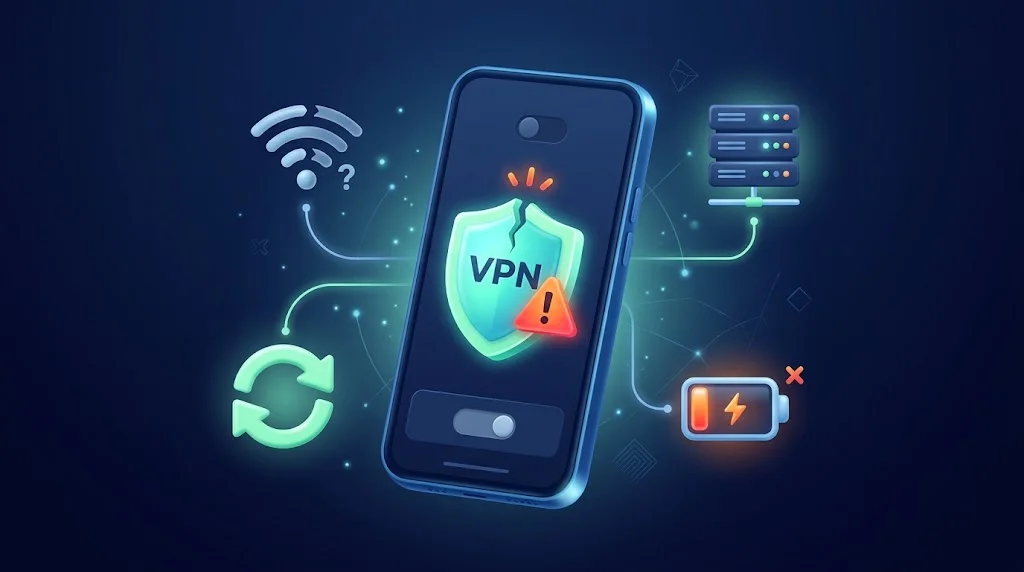
Väčšinu problémov s VPN na Androide vyriešite v piatich krokoch: reštart aplikácie, zmena servera alebo protokolu, kontrola Súkromného DNS, vypnutie optimalizácie batérie a aktualizácia. Článok je pre používateľov, ktorým VPN padá, spomaľuje telefón alebo si nie sú istí, či ich dáta naozaj chráni. Okrem diagnostiky oddeľujeme reálne schopnosti VPN od marketingových sľubov, ukážeme, čo skontrolovať pred zaplatením predplatného, a porovnáme bezpečnostné funkcie piatich služieb. Na konci nájdete praktické scenáre od hotelovej Wi-Fi po domácu sieť a odkazy na oficiálnu dokumentáciu Google a výrobcov. Každý krok zvládnete bez technických znalostí.
Obsah článku
Hlavné riziká a mýty o VPN
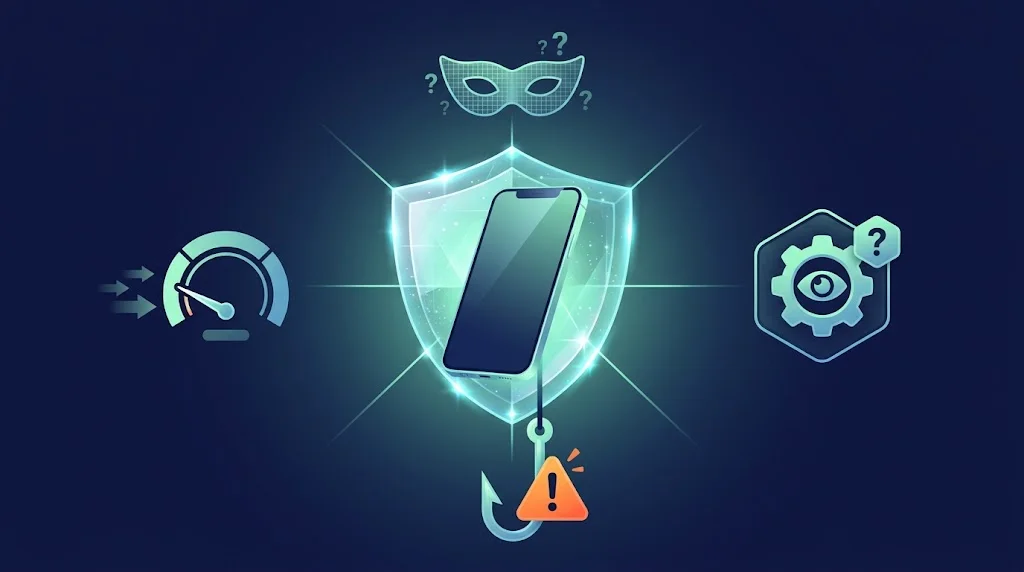
VPN je užitočný nástroj, ale marketing mu často pripisuje viac, než dokáže. Skôr než začnete riešiť „chybu“, overte si, či od VPN neočakávate niečo, čo nesľubuje.
Mýtus 1: VPN zaručí anonymitu
VPN skryje IP adresu pred webmi a obsah pripojenia pred sieťou. Účet Google, cookies, odtlačok prehliadača a prihlásenia do aplikácií vás však identifikujú ďalej.
Mýtus 2: VPN ochráni pred vírusmi a podvodmi
Šifrovaný tunel nezastaví phishingovú stránku ani škodlivú aplikáciu. Blokovanie známych škodlivých domén, ktoré niektoré služby ponúkajú, je len doplnok k opatrnosti a aktualizáciám.
Mýtus 3: VPN zrýchli internet a zníži ping
Dáta idú oklukou cez server a šifrujú sa, preto býva pripojenie mierne pomalšie. Zlepšenie nastane len výnimočne, napríklad keď operátor spomaľuje konkrétnu službu.
Mýtus 4: Bezplatná VPN je bez rizika
Skutočným rizikom je presun dôvery: všetko, čo predtým videl operátor, teraz vidí poskytovateľ VPN. Neoverená aplikácia môže zbierať údaje alebo zobrazovať agresívne reklamy.
Ak VPN robí presne to, čo má – šifruje pripojenie a skrýva IP adresu –, no vy očakávate niečo iné, problém nie je v nastavení, ale v očakávaniach.
Čo overiť pred zaplatením predplatného
Pred platbou venujte desať minút kontrole, ktorá vás ochráni pred sklamaním aj zbytočne zaplatenými peniazmi:
- Politika logov. V zásadách ochrany súkromia hľadajte konkrétny zoznam – čo sa nezaznamenáva (IP adresy, navštívené stránky) a čo áno (napríklad e-mail a platba). Pozor na vágne formulácie typu „môžeme zhromažďovať“.
- Nezávislý audit. Aktuálna správa od audítorskej alebo bezpečnostnej firmy má väčšiu váhu než nápis „no-logs“ v reklame. Zistite, čo audit preveroval – aplikácie, servery alebo len zásady.
- Oprávnenia aplikácie. VPN nepotrebuje kontakty, SMS ani mikrofón. Oprávnenia skontrolujete v Nastavenia › Aplikácie › [aplikácia] › Povolenia.
- Kill switch a auto-connect. Overte, že aplikácia spolupracuje so systémovými voľbami Vždy zapnutá VPN a Blokovať pripojenia bez VPN. Overenie zvládnete za minútu režimom v lietadle.
- Frekvencia aktualizácií. V Google Play pozrite dátum poslednej aktualizácie; aplikácia bez aktualizácie viac ako rok je varovný signál.
- Vrátenie peňazí. Bežná je lehota 30 dní. Pri nákupe cez Google Play však platia pravidlá vrátenia platieb Google, nie poskytovateľa. Do 48 hodín žiadate cez Google Play, neskôr u vývojára.
- Sídlo firmy. Krajina sídla určuje, aké zákony o uchovávaní údajov sa na službu vzťahujú.
Chcete službu, ktorá spĺňa všetky body?
Proton VPN má auditovanú politiku no-logs, open-source aplikácie a bezplatný plán na vyskúšanie pred platbou.
Pozrieť ponuku Proton VPNPartnerský odkaz na web poskytovateľa.
Tabuľka bezpečnostných funkcií a porovnanie
Prvá tabuľka zhŕňa šesť funkcií, ktoré rozhodujú o tom, či VPN na Androide chráni spoľahlivo. Pri každej uvádzame kritérium, dôvod a spôsob, ako ju overíte sami – bez toho, aby ste sa spoliehali na reklamu.
| Funkcia | Kritérium | Prečo je dôležitá | Spôsob overenia |
|---|---|---|---|
| Kill switch | Aplikácia alebo systémové „Blokovať pripojenia bez VPN“ | Pri výpadku tunela neodíde prevádzka mimo VPN | Režim v lietadle zap./vyp. – stránky sa nenačítajú |
| Ochrana DNS | Vlastné DNS servery poskytovateľa | Operátor nevidí zoznam navštívených domén | Rozšírený test na dnsleaktest.com |
| Audit no-logs | Verejná správa nezávislej firmy, nie staršia ako ~2 roky | Sľub o nezaznamenávaní je overený tretou stranou | Správa na webe poskytovateľa a audítora |
| Moderný protokol | WireGuard, OpenVPN alebo IKEv2 | Silné šifrovanie a stabilné spojenie | Nastavenia aplikácie › Protokol |
| Rozdelené tunelovanie | Výber aplikácií mimo VPN | Banky a lokálne zariadenia fungujú bez vypínania VPN | Nastavenia aplikácie › Split tunneling |
| Automatické pripojenie | Pri štarte a na nedôveryhodnej Wi-Fi | Ochrana sa nezabudne zapnúť | Reštart telefónu, pripojenie na novú Wi-Fi |
Tabuľku môžete posúvať do strany.
Druhá tabuľka ukazuje, ako tieto požiadavky spĺňa päť služieb z porovnania VPN aplikácií pre Android. Všetky podporujú moderný protokol, kill switch cez systémové nastavenie a rozdelené tunelovanie alebo jeho ekvivalent. Líšia sa najmä cenou, počtom zariadení, sídlom firmy a dostupnosťou bezplatného plánu. Bezplatný plán ponúka z nich iba Proton VPN, ostatné služby sú výhradne platené. Údaje o auditoch pochádzajú z oficiálnych webov poskytovateľov; konkrétne verzie správ si pred rozhodnutím otvorte priamo u nich.
| Služba | Dostupnosť na Androide | Obmedzenia | Overenie | Zdroj |
|---|---|---|---|---|
| Proton VPN | Google Play; free aj platený plán | Free: 1 zariadenie, bez výberu servera | Opakovaný audit no-logs, open-source aplikácie | protonvpn.com |
| NordVPN | Google Play; len platený plán | Drahšia obnova predplatného | Audity no-logs (Deloitte) | nordvpn.com |
| Surfshark | Google Play; len platený plán | Drahý mesačný plán | Audit no-logs (Deloitte) | surfshark.com |
| ExpressVPN | Google Play; len platený plán | Cena obnovy nie je verejne uvedená | Audity aplikácií a serverov (napr. KPMG, Cure53) | expressvpn.com |
| Mullvad | Google Play aj F-Droid; len platený plán | Max. 5 zariadení | Nezávislé audity aplikácií a infraštruktúry, open-source | mullvad.net |
Tabuľku môžete posúvať do strany.
Ako tabuľky čítať: ak vám záleží hlavne na súkromí, rozhodujú riadky audit a ochrana DNS. Ak VPN používate na cestách, sledujte kill switch a automatické pripojenie. Pre rodinu je kľúčový limit zariadení a cena obnovy, nie úvodná akcia. Deklarovanú funkciu si vždy overte vlastným testom podľa stĺpca Spôsob overenia.

Rozhodli ste sa?
Ak chcete pevnú cenu bez zdražovania pri obnove a účet bez e-mailu, siahnite po Mullvad. Na jednoduché ovládanie je vhodná ExpressVPN.
Praktické scenáre použitia
Verejná Wi-Fi s prihlasovacou stránkou
Pri zapnutom blokovaní pripojení bez VPN sa prihlasovacia stránka hotela či letiska nenačíta. Blokovanie dočasne vypnite, prihláste sa do siete a potom VPN zapnite znova. Presný názov siete si overte u personálu.
Cestovanie mimo Slovenska
Pre internetbanking alebo služby dostupné len v SR zvoľte slovenský server a dodržte podmienky služby. V niektorých krajinách je VPN obmedzená, preto si miestne pravidlá overte pred cestou.
Zdieľanie internetu cez hotspot
Prevádzka notebooku pripojeného cez hotspot telefónu spravidla nejde cez VPN v telefóne. Notebook tak posiela dáta bez ochrany VPN, preto ju nainštalujte priamo do neho.
Domáca sieť, tlačiareň a Chromecast
VPN môže skryť zariadenia v lokálnej sieti. Povoľte v aplikácii prístup k LAN alebo VPN doma pozastavte. Na zabezpečenej domácej Wi-Fi s vlastným heslom je riziko odpočúvania nízke.
Viac zariadení v rodine
Ak chránite telefón, tablet aj Android TV, sledujte limit zariadení. Mullvad povoľuje 5, Surfshark neobmedzene. Účet nezdieľajte mimo domácnosti, väčšina služieb to v podmienkach zakazuje.
Typické problémy a čo robiť
Postupujte v tomto poradí – od najjednoduchšieho kroku k podpore. Každý bod rieši jednu častú chybu:
- Aplikácia. Aktualizujte ju v Google Play, vynúťte zastavenie a v Nastavenia › Aplikácie › [aplikácia] › Úložisko vymažte vyrovnávaciu pamäť. Potom sa znova prihláste.
- Sieť. Vyskúšajte mobilné dáta namiesto Wi-Fi. Ak VPN funguje len na dátach, Wi-Fi blokuje protokol – prepnite na OpenVPN TCP.
- DNS. V Nastavenia › Sieť a internet › Súkromné DNS zvoľte Automaticky a v aplikácii vypnite vlastné DNS, ak ste ho nastavili.
- Rýchlosť. Vyberte najbližší server, porovnajte WireGuard s OpenVPN a vypnite náročné funkcie ako dvojitú VPN. Meranie zopakujte v inom čase dňa.
- Podpora. V aplikácii exportujte diagnostický záznam a pošlite ho cez chat s modelom telefónu, verziou Androidu a typom siete. Popíšte aj to, kedy chyba vzniká.
Ak nič nepomôže, aplikáciu odinštalujte, reštartujte telefón a nainštalujte ju znova. Postup prvého nastavenia s ukážkami nájdete v sprievodcovi inštalácia a výber VPN aplikácie pre Android.
Časté otázky o problémoch s VPN
Prečo VPN stále ukazuje „Pripája sa“?
Sieť zrejme blokuje zvolený protokol alebo je server preťažený. Prepnite na OpenVPN TCP, vyberte iný server a skontrolujte dátum a čas v telefóne.
Môže VPN aplikácia čítať moje správy?
Obsah šifrovaných aplikácií a stránok s HTTPS VPN nevidí. Vidí však, kam sa pripájate, preto je dôležitá overená politika no-logs.
Mám nechať VPN zapnutú stále?
Pri cestách a na cudzích sieťach áno. Doma na zabezpečenej Wi-Fi je to voľba – rozhoduje pohodlie, batéria a to, komu dôverujete viac.
Prečo mi Google ukazuje výsledky v inom jazyku?
Google odhaduje polohu podľa IP adresy servera. Pripojte sa na slovenský server alebo upravte jazyk a oblasť vo svojom účte Google.
Ide cez VPN aj telefonovanie cez VoLTE?
Nie. Hovory VoLTE a SMS idú cez sieť operátora mimo VPN tunela. VPN chráni dátovú prevádzku aplikácií vrátane hovorov cez internet.
Problém pretrváva aj po diagnostike?
Niekedy je najrýchlejším riešením služba s lepšou podporou a stabilnejšími servermi. Porovnajte si päť overených aplikácií.